






 网站地图
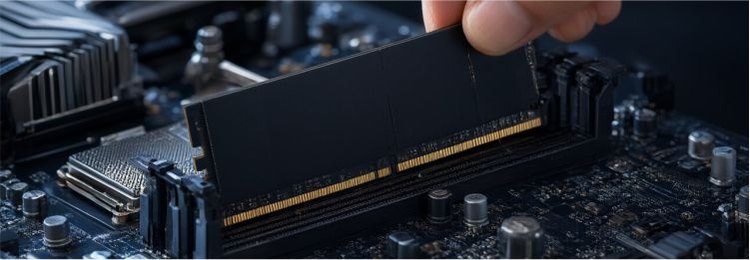
网站地图为老电脑提供硬件升级服务,包括更换 CPU、增加内存、加装固态硬盘/M.2 硬盘、更换显卡、升级电源等,帮助老旧设备焕发新生,以较低成本获得明显的性能提升,延长设备使用寿命。
配图建议:
打开机箱的台式电脑,内部可见新安装的固态硬盘、内存条和显卡,搭配"升级前 vs 升级后"对比箭头。
子分类:
- CPU 升级/更换
- 内存扩容
- 固态硬盘加装
- M.2 硬盘加装
- 显卡升级/更换
- 电源升级
- 散热器升级
- 主板 BIOS 更新
- 升级兼容性检测
什么情况下需要升级?
- 电脑开机慢、运行卡顿,日常使用不流畅
- 打开软件或网页等待时间过长
- 多任务处理时频繁卡死或崩溃
- 玩游戏画面卡顿、帧率低
- 硬盘空间不足,频繁提示磁盘已满
- 新软件或系统要求更高的硬件配置
- 电脑使用年限较长,但整体结构完好,不值得换新
配图建议:
升级前 vs 升级后对比图:升级前(开机慢、卡顿、空间不足)→ 升级后(秒开机、流畅运行、空间充足)。
常见升级方案
|
升级项目 |
效果 |
适合场景 |
|
加装固态硬盘 |
开机速度、软件加载速度大幅提升 |
老电脑使用机械硬盘 |
|
增加内存 |
多任务处理更流畅,减少卡顿 |
内存 4GB 及以下 |
|
更换 CPU |
整体运算能力提升 |
主板支持更高型号 CPU |
|
升级显卡 |
游戏、设计、视频剪辑性能提升 |
有图形处理需求 |
|
升级电源 |
支撑更高功耗硬件稳定运行 |
升级显卡或 CPU 后功耗增加 |
配图建议:
升级方案对比表格,配合每项升级的图标。
升级前兼容性检测
升级前我们会进行以下检测:
- 主板型号确认: 确认主板支持的 CPU 型号、内存类型、接口类型。
- 接口检查: 确认是否有空闲的内存插槽、SATA 接口、M.2 接口、PCIe 插槽。
- 电源功率评估: 评估现有电源是否能支撑升级后的功耗需求。
- 机箱空间确认: 确认机箱是否能容纳新硬件(如大型显卡、塔式散热器)。
- BIOS 版本检查: 确认 BIOS 版本是否支持新硬件,必要时进行 BIOS 更新。
配图建议:
兼容性检测流程图:主板确认 → 接口检查 → 电源评估 → 机箱确认 → BIOS 检查。
重要声明
硬件升级前会进行兼容性检测,但老设备存在主板老化、接口氧化等不可预见因素,可能导致升级后设备不稳定。 升级前会充分告知风险。
升级过程中可能需要重装系统或迁移数据。 建议提前备份重要数据。
升级后的性能提升幅度取决于原有硬件瓶颈。 如主板、CPU 过于老旧,仅升级内存或硬盘可能效果有限。
本服务方不对因设备原有隐患(如主板老化、电容鼓包等)导致的升级后故障承担责任。
配图建议:
风险提示图:备份数据 → 兼容性检测 → 告知风险 → 确认升级。
硬件升级服务流程
- 需求沟通: 了解电脑当前配置、使用场景、升级目标。
- 兼容性检测: 检测主板、接口、电源、机箱等是否支持升级。
- 方案推荐: 根据检测结果和预算推荐最优升级方案。
- 报价确认: 提供硬件费用和人工费用明细。
- 硬件采购: 根据确认方案采购对应硬件。
- 安装升级: 技术人员进行硬件安装和调试。
- 系统调试: 安装驱动、更新 BIOS、优化系统设置。
- 性能测试: 测试升级后的性能表现,确认达到预期效果。
- 交付验收: 客户确认满意后交付使用。
配图建议:
服务流程时间轴:需求沟通 → 兼容检测 → 方案推荐 → 安装升级 → 性能测试 → 交付。
质保说明
- 升级质保: 新购硬件享受厂商质保(通常 1~3 年),人工安装质保 30 天。
- 质保范围: 因安装不当导致的硬件接触不良、系统异常等问题免费返修。
- 质保排除: 硬件本身质量问题由厂商负责,设备原有老化问题不在质保范围内。
配图建议:
质保卡片:硬件厂商质保 + 30 天人工质保。
使用注意事项
- 升级前务必备份重要数据,避免升级过程中数据丢失。
- 不要盲目追求高配置,根据实际需求和预算选择最合适的升级方案。
- 升级后建议定期清理灰尘、检查散热,保持设备良好运行状态。
- 如升级后出现异常,请及时联系技术人员排查,不要自行拆卸。
配图建议:
注意事项图标:备份数据、按需升级、定期维护、及时报修。
-
页面排版建议:
顶部 Banner → 栏目简介 → 什么情况下需要升级 → 常见升级方案(表格) → 兼容性检测 → 重要声明 → 服务流程 → 质保说明 → 使用注意事项 → 底部咨询入口。





 新浪微博
新浪微博
 微信好友
微信好友
 朋友圈
朋友圈
 QQ空间
QQ空间
 复制链接
复制链接

