


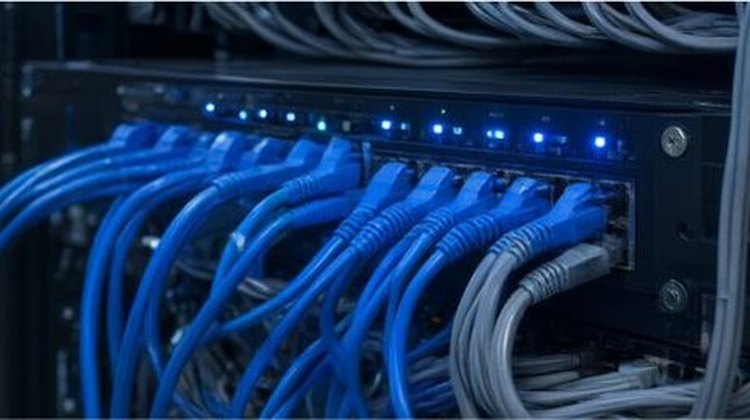
1. 买家用路由器带企业家用路由连接数一多就卡,企业几十台设备同时在线,必须用企业级路由或 AC+AP 方案。2. 忘了导出现有配置换之前把旧路由的 DHCP 保留、端口映射、VPN 配置导出。换完重新配一遍,容易漏。3. 网段变了没通知新路由默认 192.168.0.1,旧的是 192.168.1.1。固定 IP 的打印机、服务器、监控全连不上。换之前先确认网段。4. 没做双线备份只有一条宽带,断了就全公司断网。有条件的话上双 WAN 路由,主备自动切换。5. 无线和有线混在一起员工手机、访客 WiFi 和办公网络混在一个网段,安全和性能都有问题。建议划分 VLAN:办公、访客、监控分开。换路由的正确顺序导出配置 → 确认网段和固定 IP 清单 → 新路由先离线配好 → 选非工作时间切换 → 切换后逐项验证(上网、打印、监控、远程)→ 观察一天再撤旧设备。
黄金三分钟1. 立刻强制关机长按电源键关机。不要点「关机」等它慢慢关,也不要拔电池(现在多数不可拆),直接长按。2. 拔掉电源适配器和所有外接设备U 盘、鼠标、显示器全部拔掉。3. 倒置晾干把机器翻过来,键盘朝下,让水流出。不要晃,不要甩。绝对不要做的四件事1. 不要开机试试还能不能用 —— 这是最致命的。通电瞬间短路,本来能救的主板就废了。2. 不要用吹风机热风吹 —— 热风会把水吹进更深处,还会让元件变形。3. 不要放米袋里 —— 米粒粉尘会进接口,效果还不如干燥剂。4. 不要自己拆机擦 —— 不熟悉的话容易碰坏排线。正确做法关机、拔电、倒置 → 尽快送专业处理。越早拆机清洗,救回的概率越高。进水后 24 小时内处理,成功率明显高于放几天再送。进水属于什么程度清水(矿泉水、雨水)比饮料、汤、咖啡好救。含糖、含盐的液体腐蚀性强,即使当时能开机,几周后也可能出问题,必须彻底清洗。
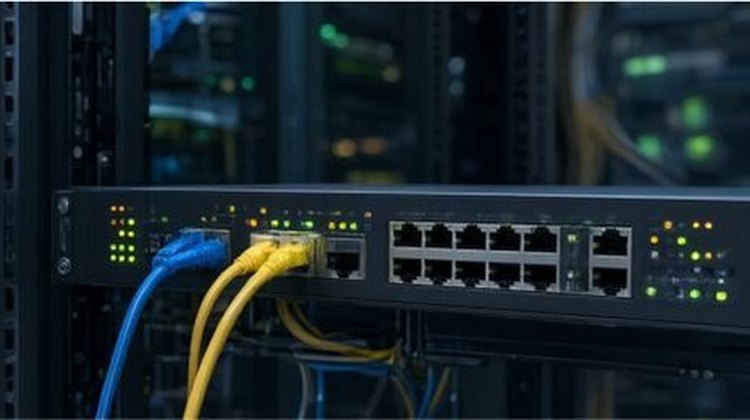
先说结论20 人以下不必做。50 人以上、或者出现明确问题(带宽被占满、有人上班看视频、出现安全事故)时再考虑。行为管理能解决什么1. 带宽被占 —— 限速、限制视频和下载2. 安全风险 —— 记录访问日志,出问题能追溯3. 合规要求 —— 部分行业(金融、医疗)有日志留存要求不建议做的1. 全量记录并查看员工聊天内容 —— 法律风险高,员工抵触强2. 一刀切禁止所有娱乐网站 —— 午休时间也会被限制,影响体验3. 用免费工具 —— 数据可能外泄,得不偿失更务实的做法· 只做带宽管理:限制下载、视频,保证办公应用流畅· 只记录不查看:日志留存,出事时调取· 明确告知:入职时说明公司网络有管理措施成本参考中小企业的行为管理网关,几千到一两万。如果只是限速,很多企业路由自带功能就够,不用单独买设备。
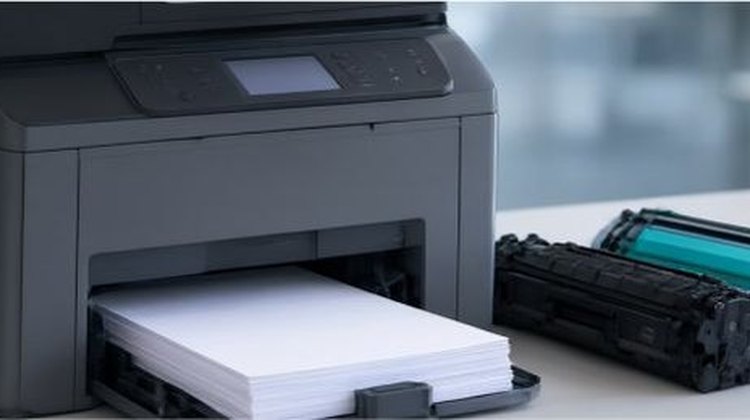
按月打印量选月印 500 张以下一台千元级黑白激光一体机(打印+复印+扫描)就够。推荐带双面打印的型号,省纸。月印 500-2000 张需要稍微好一点的机型,注意看「月负荷」参数,选 5000 页以上的。这个量级开始要考虑单页成本。月印 2000 张以上建议上复印机或商用激光机,带纸盒扩容。这时候单页成本比机器价格更重要。三个关键参数1. 单页成本 —— 硒鼓价格 ÷ 打印页数。有的机器便宜但耗材贵。2. 月负荷 —— 超过负荷会频繁卡纸、坏定影。3. 双面+网络 —— 多人共用必须有网络功能,双面能省一半纸。要不要彩色只打文档,黑白就够。彩色激光机贵、耗材贵,除非经常打图文材料。偶尔需要彩色,可以去外面打,比养一台彩色机划算。别忽略耗材供应选一个本地能买到耗材的品牌和型号。冷门型号断货时,机器就成摆设。
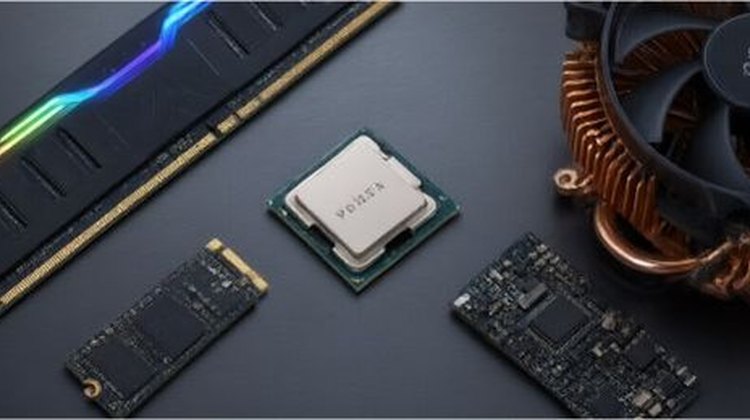
CPU 不高但卡,说明瓶颈不在 CPU1. 内存不够打开任务管理器看「内存」占用。长期 85% 以上,系统会频繁使用虚拟内存(硬盘),表现为切换窗口卡顿。现在 Windows 10/11 + 浏览器多标签,8G 内存很容易吃满。加到 16G 是性价比最高的升级。2. 硬盘 100% 占用任务管理器里「磁盘」长期 100%,是最典型的「卡」的元凶。常见原因:· 机械硬盘本身慢· Windows 更新在后台跑· 硬盘有坏道· 杀毒软件在扫描3. 硬盘健康度用 CrystalDiskInfo 看健康状态。出现「警告」或「重映射扇区」计数增加,说明硬盘要坏了,尽快备份换盘。4. 显卡驱动问题桌面拖动窗口卡、视频播放卡,可能是显卡驱动。更新或回滚驱动试试。排查顺序任务管理器看四项:CPU、内存、磁盘、网络。哪一项长期接近 100%,问题就在哪儿。不用瞎猜。
开业前1. 宽带 —— 提前 2-4 周申请,企业宽带要提供营业执照。注意上行带宽,做监控、远程办公需要。2. 网络布线 —— 和装修同步做,工位、会议室、监控点位一次到位。3. 机柜位置 —— 通风、有电源、不在潮湿处。开业时4. 办公电脑 —— 统一型号,装好常用软件(Office、输入法、杀毒、PDF)。5. 打印机 —— 网络打印机设固定 IP,每台电脑都装好驱动。6. 共享盘 —— 建好部门目录和权限,不要用「全员可写」。7. 邮箱 —— 企业邮箱开通,配好 SPF/DKIM。8. 备份 —— NAS 或云端,第一天就开始备份。开业后一周9. 资产台账 —— 每台设备编号、登记。10. 制度 —— 密码规则、设备使用规定、离职交接流程。11. 应急联系人 —— 网络、电脑、监控分别找谁,写下来贴在机房。最容易被忽略的资产台账和备份。这两件事刚开业时觉得不重要,等出问题就晚了。花半天做,能省后面很多麻烦。
会,但正常使用感受不明显固态硬盘(SSD)写入数据时需要先擦除再写入,长期使用后会出现「掉速」。但日常办公场景(开机、打开软件、读文件)以读取为主,掉速感受不强烈。什么时候掉速明显1. 盘快写满 —— 剩余空间低于 10%,写入速度会大幅下降。保持 20% 以上空闲。2. 无缓存(DRAM-less)型号 —— 低价盘常见,持续大量写入时会掉到机械盘的速度。3. 主控过热 —— 高速盘持续写入温度过高会自动降速。加散热片能改善。4. 老化 —— 写入量接近设计寿命时,速度会下降。怎么查用 CrystalDiskInfo 看「总写入量」和健康度,用 AS SSD Benchmark 测速。新盘和用了一年的盘对比,差距明显就是掉速。怎么缓解· 保持 20% 以上空闲空间· 开启 TRIM(Windows 默认开启)· 定期重启,让主控做垃圾回收· 不要用「碎片整理」(SSD 不需要,反而损耗寿命)买的时候注意办公用途,有 DRAM 缓存的 TLC 盘就够。追求极致性能的 QLC、无缓存低价盘,长期使用体验反而差。
画面黑白白天也是黑白,通常是:· 摄像头被设置成「强制黑白」模式(进设置改回彩色)· 摄像头是红外机型,且环境光太暗,自动切了夜视· 摄像头本身故障画面偏色(偏红、偏绿、偏紫)· 偏红:红外机在光线临界点来回切换,或白平衡失效· 偏绿/偏紫:摄像头感光元件老化,或电源供电不足· 先换一个电源适配器试试,很多偏色是供电问题画面有横纹、条纹· 水波纹:电源干扰,常见于和强电共管走线。改用独立电源或加滤波器· 横线滚动:工频干扰,检查接地· 固定横线:摄像头传感器故障画面有雪花点/噪点· 光线不足,红外补光不够· 网线质量差,信号衰减(超五类跑超过 80 米会明显)· 摄像头参数里增益开太高排查顺序先换电源 → 再换网线/接口 → 再看摄像头设置 → 最后换摄像头。八成问题在前两步。
先说原则只装一个。装两个以上会互相扫描、拖慢系统,还可能互相误杀。免费方案Windows 自带的 Defender 其实够用,尤其配合 Windows 更新及时打补丁。适合预算有限、风险不高的小公司。付费方案需要集中管理、统一策略、看报表的,选企业版杀毒(卡巴斯基、ESET、火绒企业版等)。价值在于「统一管控」,不是「查杀能力更强」。国内环境建议国内办公环境,火绒是个务实选择:轻量、误杀少、免费版够用、企业版价格合理。360 查杀强但广告多、会装全家桶,办公环境不太适合。比杀毒更重要的三件事1. 及时打补丁 —— 勒索病毒大多利用已知漏洞,补丁打上就没戏2. 不用管理员账号日常办公 —— 病毒拿不到权限,破坏力有限3. 备份 —— 中了毒能恢复,比事后杀毒有用得多不要做的事· 用来路不明的破解版杀毒· 关闭系统更新只装杀毒· 以为装了杀毒就万事大吉
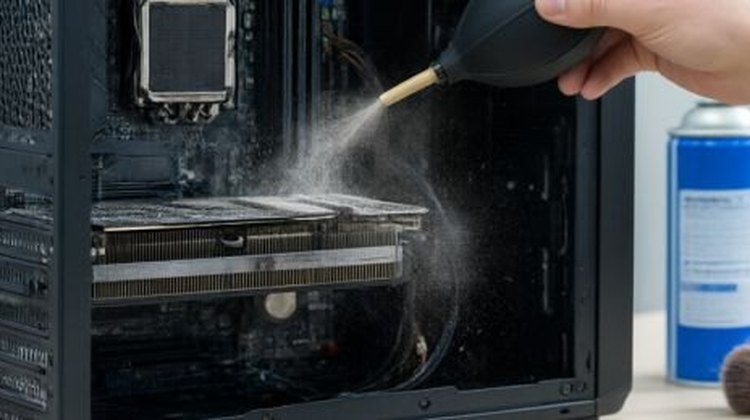
空调房不是更安全很多人觉得空调房恒温,电脑应该更耐用。实际上空调房有几个特殊问题。1. 冷凝水电脑从室外搬进空调房,或空调出风口直吹,内部可能结露。开机前进水短路。搬机器后先在房间里放两小时再开机。2. 静电空调房湿度低(尤其长时间开),静电容易积累。插拔 U 盘、摸机箱会被电到,也可能击穿主板元件。加湿到 40%-60% 能缓解。3. 灰尘依然存在空调过滤网不洗,反而把灰尘吹得到处都是。每季度洗一次滤网,电脑清灰周期也要保持。4. 出风口直吹机箱对着出风口,温差变化大,容易结露。工位电脑不要正对出风口。最容易被忽略的下班关空调,机器还在跑(服务器、NAS),夜里温度回升、早上又降温,反复热胀冷缩对硬盘和焊点不利。机房空调应该独立运行,不随下班关。


